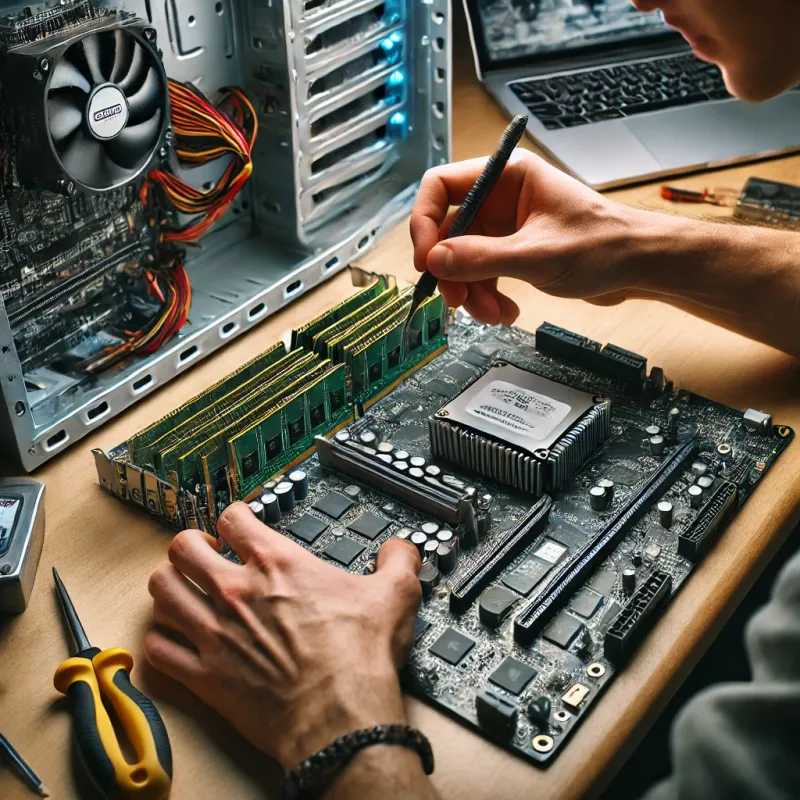
Kit de Ampliación (RAM + SSD)
Duración del servicio: 1 hora y 30 minutos
Precio: $ 240.000,00
Preparación inicial
-
Verificar compatibilidad del equipo:
- RAM:
- Identifica el tipo de memoria RAM compatible (DDR3, DDR4, DDR5), su frecuencia y la capacidad máxima soportada por la placa base.
- SSD:
- Comprueba si tu placa base soporta SSD SATA o M.2 NVMe. Revisa el manual del fabricante o utiliza herramientas como CPU-Z para confirmar.
- Si es M.2, verifica el tamaño físico (por ejemplo, 2280) y el tipo de conexión (NVMe o SATA).
- RAM:
-
Comprar los componentes:
- Compra módulos de RAM compatibles y un SSD que se ajuste a las especificaciones de tu equipo.
-
Apagar y desconectar el equipo:
- Apaga el PC completamente.
- Desconecta el cable de corriente y cualquier periférico (ratón, teclado, etc.).
-
Preparar las herramientas necesarias:
- Necesitarás un destornillador, una pulsera antiestática (opcional) y un espacio de trabajo limpio.
Acceso a los componentes internos
-
Abrir la carcasa del PC:
- Retira los tornillos de la parte trasera del gabinete y desliza la tapa lateral para acceder a los componentes internos.
-
Descargar la estática:
- Usa una pulsera antiestática o toca una superficie metálica sin pintar para evitar daños a los componentes.
-
Identificar los slots de RAM y el puerto del SSD:
- Localiza los slots de memoria RAM y el conector SATA o M.2 en la placa base.
- SATA: Los conectores están generalmente cerca de los bordes inferiores de la placa base.
- M.2: Busca un puerto rectangular y plano con tornillos cercanos.
- Localiza los slots de memoria RAM y el conector SATA o M.2 en la placa base.
Upgrade de memoria RAM
-
Retiro de los módulos antiguos (opcional):
- Si necesitas reemplazar módulos existentes, presiona las pestañas de los extremos del slot para liberar la RAM y retírala con cuidado.
-
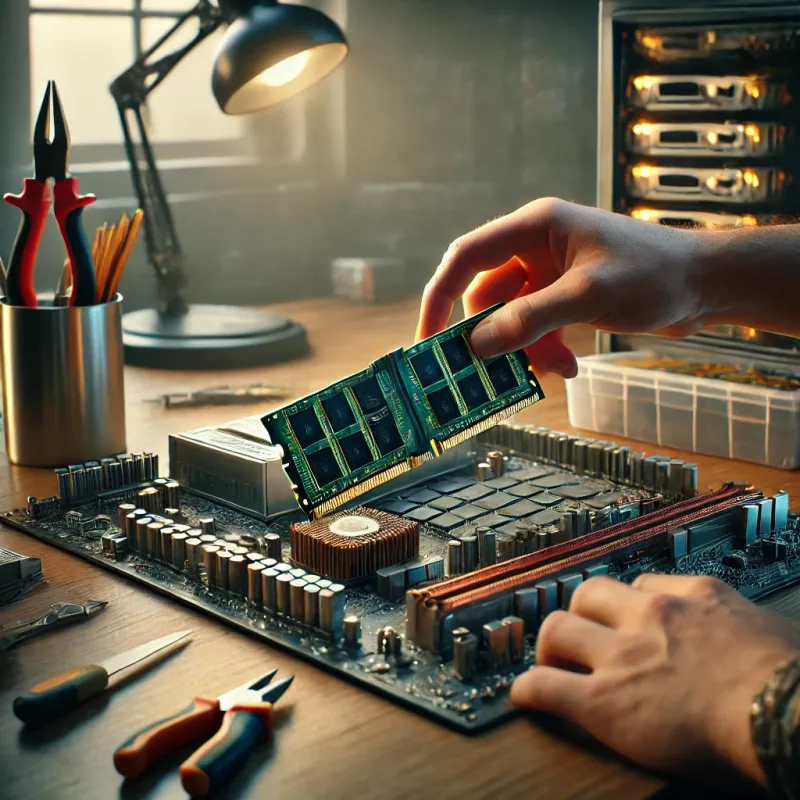
Instalación de los nuevos módulos de RAM:
- Alinea la muesca del módulo de RAM con la del slot.
- Inserta el módulo en el slot y presiona firmemente hasta que las pestañas hagan clic en su lugar.
- Si tienes más módulos, repite el proceso.
Instalación del SSD
Instalación de un SSD SATA:
-
Conectar el SSD SATA:
- Inserta el conector SATA en el puerto correspondiente del SSD y conecta el cable de alimentación desde la fuente de poder.
- Asegura el SSD en una bahía de 2.5” usando tornillos.
-
Conectar el cable al puerto SATA de la placa base:
- Inserta el otro extremo del cable SATA en uno de los puertos disponibles de la placa base.
Instalación de un SSD M.2:
-
Preparar el puerto M.2:
- Retira el tornillo del puerto M.2 de la placa base.
- Alinea el conector del SSD M.2 con el puerto y deslízalo en un ángulo de 30°.
-
Asegurar el SSD M.2:
- Presiona suavemente el SSD para que quede paralelo a la placa base y fija el tornillo en su lugar.
Verificación y cierre del equipo
-
Revisar la instalación:
- Asegúrate de que los módulos de RAM están bien sujetos.
- Comprueba que el SSD esté correctamente conectado y asegurado.
-
Cerrar la carcasa:
- Vuelve a colocar la tapa lateral del gabinete y ajusta los tornillos.
-
Reconectar el equipo:
- Conecta nuevamente el cable de corriente y los periféricos.
Configuración del sistema
-
Encender el equipo:
- Inicia el PC y accede a la BIOS o UEFI.
- Verifica que la nueva RAM y el SSD sean reconocidos.
-
Configurar el SSD:
- Si el SSD es nuevo, inicialízalo y crea particiones utilizando el administrador de discos del sistema operativo.
- Si migrarás el sistema operativo al SSD, utiliza herramientas como Clonezilla o el software del fabricante del SSD.
-
Pruebas posteriores:
- RAM: Usa herramientas como MemTest86 para verificar que la RAM funciona sin errores.
- SSD: Realiza pruebas de velocidad con herramientas como CrystalDiskMark para confirmar el rendimiento del SSD.
← Volver a todos los servicios